
Dárkové poukazy a jejich využití
Dárkový poukaz je velmi efektivní obchodní nástroj, protože umožňuje získat finanční prostředky dříve, než při realizaci služeb, což umožňuje efektivně řídit a rozšířovat podnikání. Peníze firma získá hned při nákupu, i když zákazník přijde až za několik týdnů nebo měsíců. To je obzvláště silný argument pro překonání slabšího období mimo sezonu nebo pro plánování s výhledem a větší jistotou.
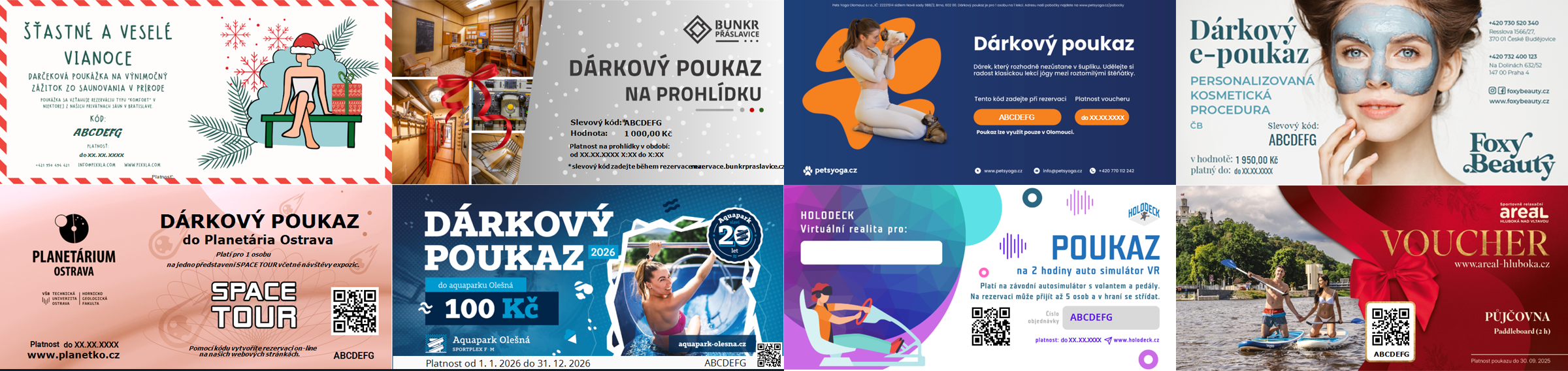
Když je poukaz navíc použitý jako dárek, je to také marketingový nástroj a doporučení, které za vás udělal někdo jiný. Kupující svým dárkem představí firmu člověku, který ji možná ještě nezná, a přivede tak nového zákazníka přímo ke dveřím. Pro obdarovaného je první návštěva bez rizika, protože je už zaplacená, a je pak jen na vás, aby si příště rezervaci udělal sám a z dárku se tak stane stálý zákazník.
Poukazy zároveň dávají důvod k návratu těm, kdo vás už znají. Permanentka nebo poukaz na další využití služby udrží zákazníky ve spojení a z jednorázové návštěvy udělají dlouhodobého věrného klienta.
Poukazy se prodávají celý rok, nejvíc ale před příležitostmi, kdy lidé hledají dárek. Nejsilnějším obdobím jsou Vánoce 🎄 - nabídku je dobré mít připravenou už na začátku listopadu, protože mnoho lidí nakupuje dárky v předstihu. Naopak v posledních dnech před Štědrým dnem je možné efektivně využít toho, že poukaz dorazí e-mailem okamžitě (scénář 7) a poukaz je tak často jako ideální dárek na poslední chvíli 🎁😉
Dalšími vhodnými příležitostmi, kdy je obzvláště vhodné myslet na nabídku dárkových poukazů k prodeji jsou:
- Valentýn, Den matek, Mezinárodní den žen, apod. – zážitky pro dva a poukazy na relaxaci (scénáře 1 a 3),
- narozeniny, výročí a svátky po celý rok – poukaz na částku nebo s věnováním (scénáře 1 a 2),
- začátek sezóny nebo nového roku – permanentky a zvýhodněné nabídky (scénáře 4 a 5),
- konec roku ve firmách – hromadné firemní dárky a poděkování (scénář 6).
Systém reenio umí poukazy prodávat on-line přímo jako součást rezervační stránky. Po zaplacení systém sám vygeneruje kód poukazu a pošle jej zákazníkovi jako PDF, které může vytisknout či přeposlat a dále darovat. Doporučujeme si vždy vytvořit testovací kód a otestovat si, zda následně prodávaný poukaz je správně nastaven a využívá požadovaný vzhled, správnou výši slevy, dobu platnosti apod.
Prodej poukazů a jejich akceptace vyžaduje předplatné PREMIUM a také aktivní platby (Nastavení – Platby, kredity a DPH – Platební brány).
Nezapomeňte, že je klíčové, aby poukazy byly projeny s termíny - to je okamžik, který definuje, jaký poukaz může být uplatněn na jakou nabídku a rezervaci. Propojení se realizuje pomocí Skupin poukazů a jejich přiřazováním k termínům příp. jako výchozí skupina platná pro všechny termíny.
Scénáře využití poukazů
Přehled níže popisuje různé možnosti, jak zapojit využití a prodej dárkových poukazů do podnikání a funkčnosti rezervačního systému. Jednotlivé scénáře mohou sloužit jako inspirace a v praxi je obvyklé, že funkcionality ilustrované ve více scénářích se běžně kombinují dohromady do uceleného systému poukazů, permanentek, promo kódů apod.
- Dárkový poukaz s věnováním a vlastním vzhledem
- Poukaz na částku
- Poukaz na konkrétní zážitek
- Zvýhodněná cena a limitovaná nabídka
- Permanentka
- Firemní a hromadné poukazy
- Last-minute nákup
- Prodej poukazu na místě přes pokladnu
- Poukaz jako promo kód
- Omezení rezervace pro vlastníky poukazu
1. Dárkový poukaz s věnováním a vlastním vzhledem
Poukaz hraje roli osobního dárku, ne jen slevového kódu v e-mailu. Zákazník při nákupu může zadat konkrétní věnování a to se propíše přímo do PDF poukazu v připraveném grafickém stylu.
Jak na to:
- V Formuláře – Formuláře poukazů založte formulář s poli, která chcete od kupujícího, například Věnování (víceřádkový text) a Jméno obdarovaného (jednořádkový text). U každé položky je uvedeno "Kód pole pro vzhled poukazu", který následně zkopírujete a vložíte jako součást grafického návrhu poukazu.
- V Poukazy – Vzhled poukazů vytvořte vzhled (od začátku nebo z nabízených šablon). Nahrajte vlastní obrázek na pozadí s logem a vložte prvek hodnota z vlastního formuláře, kde zadáte kód položky z formuláře. Při vytvoření konkrétního poukazu se zde objeví hodnoty zadané zákazníkem v době nákupu poukazu. Doplňte další prvky a textové informace jako QR kód, platnost kódu a výši slevy.
- V Poukazy – Poukazy pak v editaci konkrétního poukazu (je jedno jakého typu je poukaz) vyberte a nastavte položky Vzhled poukazu a Formulář na výše vytvořené prvky.
- U poukazu si vytvořte testovací kód a v kontextové nabídce tlačítka Upravit je možné stáhnout PDF pro tento kód a ověřit si reálný vzhled poukazu.
Tip: Formát ⅓ A4 se po vytištění vejde do běžné obálky. Volba ořezat stránku na daný formát pak zajistí, že vytvořené PDF bude obsahovat pouze poukaz a nikoliv celý formát stránky A4. Pro různé příležitosti si vzhled zkopírujte a následně stačí jen upravit pozadí a grafiku.
2. Poukaz na částku
Pokud nabízíte různé služby v různých cenách a kupující neví, co přesně si obdarovaný přeje, nejjistější volbou je poukaz na finanční částku. Nabídněte několik hodnot (například 500, 1 000 a 2 000 Kč), které je možné zakoupit jako dárkový poukaz a následně tyto prostředky čerpat v rámci konkrétní rezervace, a to jednorázově i postupně.
Jak na to:
- V Poukazy – Poukazy založte poukaz typu Postupně čerpatelná částka nebo Jednorázově čerpatelná částka. Podle typu může obdarovaný čerpat hodnotu na jednu nebo více rezervací. Záleží na vás, jaký obchodní model zvolíte a co je pro zákazníky pohodlnější. Nastavte potřebné parametry a především hodnotu, kterou bude poukaz pokrývat (hodnota určená ke konzumaci při tvorbě rezervací).
- V Poukazy – Prodej poukazů – Nabídka kódů vytvořte pro každý poukaz s odpovídající hodnotou samostatnou nabídku s vlastní Cenou, která udává, za kolik si daný poukaz může zákazník zakoupit (cena nemusí odpovídat hodnotě).
- V záložce Skupiny nabídek kódů můžete nabídky seskupit (skupina může mít název, popis i obrázek), aby se v nich zákazník snadno vyznal. Tyto skupiny ovlivňují to, jak bude nabídka strukturovaná na rezervační stránce.
Tip: V Poukazy – Nastavení zapněte Povolit nákupní košík - zákazník pak může koupit více poukazů i různého typu v jedné objednávce.
3. Poukaz na konkrétní zážitek
Poukaz s jasným určením bývá velmi vhodný právě jako konkrétní osobní dárek. Pokud nabízíte služby jako "Masáž pro dva" nebo "Lekce lezení pro začátečníky", je to pro obdarovaného emotivnější dárek, nežli jen finanční částka. Kupujícímu navíc usnadní rozhodování, pokud ví, co si obdarovaný přeje.
Jak na to:
- V Poukazy – Skupiny poukazů založte skupinu a v nastavení příslušných termínů tuto skupinu vyberte. Poukaz pak půjde uplatnit jen na tyto termíny, což je obzvláště důležité v případě procentuálního typu poukazu!
- V Poukazy – Poukazy vytvořet poukaz typu Procentuální sleva a nastavte hodnotu na 100%, a poukaz zařaďte do této skupiny. Tato možnost je univerzální a poukaz tak bude uplatnitelný i v případě, že v budoucnu dojde k úpravě ceny nabízené služby. Je možné použít také typy s přesným uvedením částky.
- V části Omezení rezervace můžete poukaz zúžit na konkrétní Rezervovanou cenovou variantu nebo na Minimální/Maximální rezervovanou kapacitu, což zajistí správnou aplikaci poukazu jen tehdy, kdy to odpovídá nabídce.
Tip: Výstižný Veřejný název a Popis nabídky prodávají poukaz lépe než obecný text "Dárkový poukaz". Popište, co obdarovaný zažije a za jakých podmínek.
4. Zvýhodněná cena a limitovaná nabídka
Další možností využití poukazů je motivační účel. Časově nebo počtem omezená výhodná nabídka motivuje zákazníky nakoupit hned a výhodněji, i když využití služby plánují na později. Typicky se tak jedná o nabídky "Poukaz v hodnotě 1 000 Kč zakoupíte za 900 Kč jen do konce měsíce".
Jak na to:
- V Poukazy – Poukazy vytvořte poukaz takového typu, který odpovídá modelu použití a nastavte Výši slevy / Hodnotu poukazu (například u typu Jednorázově čerpatelná částka na 1 000 Kč).
- V Poukazy – Prodej poukazů vytvořte nabídku, kde cena za nákup bude nižší (například 900 Kč). Samozřejmě je potřeba správně nastavit poukaz, kterého se tato cena týká.
- Jako Platnost nabídky nastavte takové časové omezení (od - do), kdy lze poukaz za zvýhodněnou cenu koupit. Na to, do kdy jde již zakoupený poukaz uplatnit, nemá toto nastavení vliv.
- Pro limitovanou edici poukazů můžete také zapnout volbu Omezit počet prodaných kódů a zadat Maximální počet prodaných kódů. Volba Poukaz musí být uhrazen do zajistí, že neuhrazené objednávky nebudou blokovat limit celkového počtu prodávaných poukazů.
Tip: Lhůtu, do kdy musí obdarovaný poukaz využít, nastavíte v nabídce polem Doba platnosti od zakoupení (ve dnech). Každý poukaz tak má vlastní platnost počítanou od data nákupu.
5. Permanentka
Permanentka na více vstupů nebo lekcí nemusí být jen dárek, ale může se jednat o nástroj, který přivádí zákazníka opakovaně. V praxi to znamená získání tržby předem a pravidelnou návštěvnost věrných zákazníků.
Jak na to:
- V Poukazy – Poukazy založte poukaz s hodnotou jednoho vstupu (typ poukazu závisí na konkrétním modelu, zda půjde o pevnou cenu za jednu lekci nebo o procentuální slevu) a nastavte Maximální počet použití jednoho kódu (například na hodnotu 10, tj. poukaz půjde použít na 10 rezervací).
- Volbou Počet použití počítat na základě určete, zda se odečítá podle rezervované kapacity, nebo podle počtu rezervací. Druhá varianta umožní vzít s sebou na jeden vstup další osobu, naopak první volba znamená, že na rezervaci se odečte pouze jedno použití bez ohledu na to, kolik osob se rezervuje - je tedy potřeba dobře nastavit podmínky termínů.
- V Poukazy - Prodej poukazů vytvořte nabídku a nastavte její Cenu jako násobek počtu uplatnění a jednotkové ceny u termínu. Případně je vhodné nastavit cenu nižší, než kolik stojí jednotlivé vstupy dohromady, protože úspora je hlavní argument ke koupi.
Tip: Pokud prodáváte hlavně permanentky, můžete v Poukazy – Nastavení změnit Název pro 'Poukazy' například na Kód permanentky. Název se ale mění pro všechny poukazy v rámci celého systému.
6. Firemní a hromadné poukazy
Firmy často hledají vhodné dárky pro své zaměstnance a klienty, kdy vhodný dárkový poukaz může být zajímavou alternativou k láhvi vína nebo čokoládě. Navíc obvykle nakupují desítky kusů jednoho poukazu najednou. Systém umí prodat množinu poukazů najednou a vytvořit i samostatné PDF podle definovaného vzhledu. Pomocí formuláře je v tomto případě vhodné nabídnout také zaslání poukazů v papírové podobě a podle toho také upravit cenu.
Jak na to:
- Vytvořte poukaz a nabídku prodeje poukazů dle toho, jaké poukazy obecně nabízíte. Na rezervační stránce si pak bude kupující moci nakoupit i větší počet stejného poukazu.
- V Formuláře - Formuláře poukazů vytvořte formulář, kde využijete položku upravující cenu. Zaškrtnutím této položky při nákupu tak dá zákazník najevo, že chce poslat poukazy vytištěné poštou. Zároveň se upraví cena, např. navýšení každého kusu o 50 Kč s ohledem na tisk poukazu. Dále ve formuláři můžete nastavit další položky pro specifikaci doručovací adresy apod.
Tip: Pokud chce firma poukazy zakoupit mimo systém na fakturu, můžete v administraci snadno vytvořit specifický poukaz přímo pro ně (včetně specifického vzhledu) a vygenerovat odpovídající počet kódů a PDF s jednotlivými kódy. Přes Export uplatnění kódů pak firmě později případně doložíte, kolik poukazů zaměstnanci skutečně využili.
7. Last-minute nákup
Protože standardní forma doručení poukazu zákazníkovi je elektronická, a to jako PDF e-mailem, je to ideální dárek na pořízený na poslední chvíli, který přijde vhod každému, kdo na dárek například zapomněl.
Jak na to:
- Vytvořte poukaz a nabídku prodeje poukazů dle toho, jaké poukazy obecně nabízíte a jaké si zákazníci mohou zakoupit.
- U položky v přehledu na Poukazy – Prodej poukazů – Nabídka kódů najdete pod šipkou vedle tlačítka Upravit volbu Odkaz na nabídku. Odkaz sdílejte na sociálních sítích, v newsletteru nebo jako QR kód na plakátu, a to včetně motivace na pořízení rychlého dárku.
- Ověřte, že pokud je nastaveno časové omezení pro nabídku, tak to odpovídá aktuální situaci, aby zákazníci stále mohli daný poukaz nakopupit.
Tip: Všechny prodané poukazy uvidíte v záložce Zakoupené kódy, příp. v přehledů kódů u konkrétního poukazu, kde jsou označeny ikonou nákupního vozíku.
8. Prodej poukazu na místě přes pokladnu
I když je online nákup velkou výhodou, pro část zákazníků je důležitá i možnost koupit poukaz osobně na recepci nebo na provozovně, a to v papírové podobě. V administraci ho prodáte stejně snadno jako zákazník on-line a platbu zaevidujete v pokladně. Navíc můžete rovnou poukaz vytisknout, nebo můžete mít poukazy k prodeji již připravené předem - v rámci poukazu vygenerujete kódy a ty si vytisknete v rámci přiřazeného vlastního vzhledu poukazu - v tomto případě se předpokládá realizace platebního procesu mimo systém.
Jak na to:
- V prvé řadě je potřeba mít aktivní funkcionalitu pokladny a v případně také propojení s platebním terminálem. Toto vše najdete v nabídce Nastavení – Platby, kredity a DPH – Pokladna a Platební terminál. Rovněž je zde podpora systému EET.
- V Poukazy – Prodej poukazů – Nabídka kódů klikněte v rámci konkrétního řádku/nabídky na tlačítko Koupit.
- Vyplňte údaje zákazníka a případně formulář poukazu, například věnování dle požadavku zákazníka.
- Přijměte platbu v hotovosti nebo prostřednictvím terminálu.
- Systém vygeneruje kód a poukaz v PDF, který se automaticky posílá na zadanou e-mailovou adresu zákazníka, případně můžete poukaz rovnou vytisknout.
Tip: Pokud má formulář poukazu zapnutou volbu Nevyplňovat v administraci, při prodeji na místě se nezobrazí. Chcete-li věnování i u prodeje na provozovně, nechte volbu vypnutou.
9. Poukaz jako promo kód
Poukaz nemusí být jen dárkem, který se prodává a zákazníci si jej nakupují. Stejně dobře poslouží jako marketingový nástroj ve formě promo kódu, který se rozdává budoucím zákazníkům, jako odměna apod. Klíčem k aplikaci a využití poukazů je jeho kód, který je obyčejným textem, není problém jej použít v newsletteru, na sociálních sítích, na letáku nebo jako poděkování věrným zákazníkům při osobním setkání. Jeden snadno zapamatovatelný kód (například JARO15) může použít více zákazníků v přesně definovaném období a na konkrétní termíny a služby, a vy přesně víte, kolik rezervací kampaň přinesla.
Jak na to:
- V Poukazy – Poukazy vytvořte poukaz typu Procentuální sleva (například 15 %) nebo Jednorázově čerpatelná částka (například sleva 200 Kč) a zařaďte jej do skupiny poukazů, která je přiřazena termínům, na které má promo kód platit.
- Nastavte Platnost poukazu a zvolte, zda se Platnost vztahuje na datum vytvoření rezervace, nebo datum začátku konání rezervace. Druhá varianta je ideální pro naplnění slabších období - zákazník získá slevu jen na rezervace, které se konají například v lednu a únoru.
- V detailu poukazu vytvořte tlačítkem Nový kód vlastní kód s výstižným a snadno zapamatovatelným názvem. Nastavte Maximální počet použití jednoho kódu podle toho, jak chcete limitovat možnost využití tohoto jednoho kódu.
- Dejte důraz na to, jaké zvýhodnění se dá použit na jaké rezervace, případně toto ochraňte nastavením Minimální ceny rezervace pro aplikování poukazu a volbou Zakázat použití v kombinaci s jiným poukazem.
Tip: Promo kód lze zákazníkům posílat i automaticky. V Nastavení – Vlastní zprávy můžete ke zprávě připojit náhodně vygenerovaný kód poukazu - například jako poděkování po návštěvě nebo jako dárek k narozeninám. Úspěšnost kampaně pak vyhodnotíte přes Export uplatnění kódů.
10. Omezení rezervace pro vlastníky poukazu
Poukaz může fungovat také jako identifikace nebo členská karta. Některé termíny a vytváření rezervací lze zpřístupnit pouze těm, kdo vlastní platný kód - například členské akce, VIP rezervace nebo předprodej pro věrné zákazníky. Bez zadání kódu pak rezervaci na takový termín nelze dokončit. Zároveň takový typ poukazu nemusí ani přinášet nějaké cenové zvýhodnění a lze jej efektivně použít i v situaci, kdy se za rezervaci neplatí či je zdarma.
Jak na to:
- V Poukazy – Skupiny poukazů vytvořte skupinu a zapněte volbu Vyžadovat zadání kódu během rezervace. Tuto skupinu pak přiřaďte termínům, které mají být dostupné jen těm, kdo mají k dispozici kód poukazu.
- V Poukazy – Poukazy vytvořte poukaz a zařaďte jej do této skupiny. Pokud má kód sloužit jen jako přístup bez vlivu na cenu, zvolte typ Bez slevy. Pokud má rezervaci zároveň uhradit, zvolte jiný typ podle konkrétní situace.
Tip: Kódy poukazů lze omezit také vlastnictvím pomocí volby Kód může uplatnit pouze jeho vlastník. Kódy přiřazené konkrétnímu zákazníkovi najdete v jeho detailu v záložce Kódy poukazů. Zákazník může své kódy vidět i ve svém zákaznickém účtu po přihlášení, a to s ohledem na nastavení Zpřístupnit zákazníkovi seznam jeho kódů během rezervace. Volba Kód může uplatnit pouze jeho vlastník vyžaduje, aby byl zákazník při rezervaci přihlášený - zvažte proto i nastavení vyžadování registrace na rezervační stránce.
 rezervační systém